Google Earth permet, en moins d’une minute, d’ouvrir un globe 3D interactif et de visiter n’importe quel lieu comme si vous y étiez : il suffit de maîtriser quelques commandes et astuces pour transformer votre écran en fenêtre sur la planète.
Impossible de voyager ? Le globe tourne, mais votre fauteuil reste immobile : frustration. En un clic, l’amplification des images satellite et la cartographie 3D plongent pourtant dans des ruelles d’Osaka ou sur les crêtes rocheuses des Rocheuses. Pour que cette navigation virtuelle devienne instantanément fluide, les conseils ci-dessous détaillent les gestes, menus cachés et fonctions avancées qui transforment une simple vue aérienne en visite interactive.
Contrôler la navigation 3D et le zoom comme un pro
Le trio « faire glisser – zoomer – incliner » reste la base ; bien combiné, il dévoile le relief, les profondeurs sous-marines ou la face nord du Cervin.
- 🖱️ Glisser : clic gauche prolongé puis déplacement du curseur pour faire tourner le globe.
- 🔍 Molette ou pincement tactile pour zoom avant/arrière.
- 🎛️ Inclinaison : Maj + clic gauche (Windows/Linux) ou Maj + défilement (Mac).
- 🧭 Touche R pour revenir à la vue par défaut.
Changer instantanément de perspective
Maintenez la molette enfoncée, déplacez-la vers vous ou vers l’avant : la Terre s’incline pour révéler montagnes, canyons ou skyline urbaine. Sur écran tactile, deux doigts suffisent. L’icône boussole (coin supérieur droit) réoriente vers le nord d’un simple clic.





7 astuces pour une visite interactive inoubliable 🌍
- 🏁 Définir un point de départ par défaut : menu Affichage → « Faire de ce lieu mon point de départ ».
- 🗺️ Activer les calques frontières, routes, parcs pour contextualiser les images satellite.
- 🚶 Basculer en Street View en déposant Pegman pour un angle à 360° au niveau du sol.
- 🕰️ Voyage dans le temps : l’icône horloge affiche des clichés historiques et l’évolution urbaine.
- 📏 Mesurer distances & superficies avec l’outil règle, pratique pour préparer une randonnée.
- 🌊 Explorer les océans : Affichage → « Surface de l’eau » puis descendez sous la ligne bleue.
- 🎬 Créer une visite guidée : bouton « Nouveau projet » pour enchaîner plusieurs lieux et partager un tour du monde virtuel.



Fonctions avancées pour un tour du monde virtuel complet
Au-delà de la simple observation, les modules « Voyager » intègrent des récits interactifs signés National Geographic, BBC Earth ou Parks Canada : parfait pour étudier la banquise de l’Arctique sans geler sur place.
Les enseignants apprécient l’export KML/KMZ pour insérer des repères géographiques dans leurs cours, tandis que les urbanistes utilisent l’élévation du relief pour simuler l’impact d’un nouveau gratte-ciel sur la ligne d’horizon de Toronto.
Exemple d’itinéraire thématique : « De Montréal à Vancouver sans carbone »
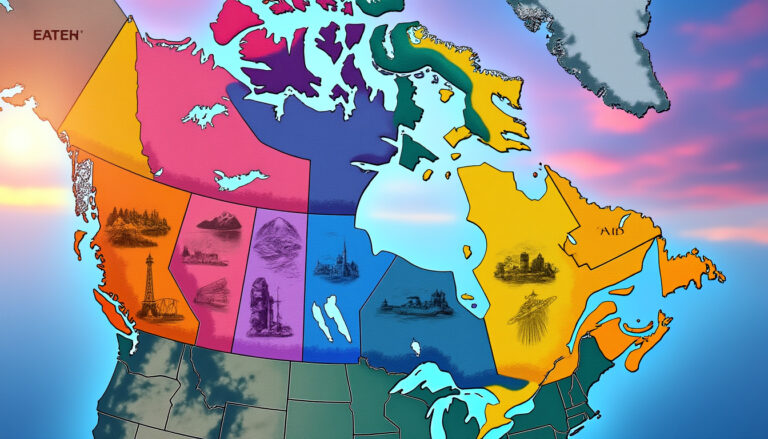
Le projet combine 12 repères : chutes du Niagara, parc Algonquin, murales de Winnipeg, rocheuses à Banff, forêts pluviales de la Colombie-Britannique. Chaque arrêt embarque fiche-info, photo 360° et lien vers les conseils de transport ferroviaire sur Canada21.


Raccourcis clavier indispensables ⌨️
| Commande | Windows/Linux | Mac | Fonction ⚡ |
|---|---|---|---|
| Zoom avant/arrière | Molette souris | Molette souris | 🔍 Agrandir/Réduire |
| Inclinaison | Maj + clic | Maj + défilement | 🏔️ Relief 3D |
| Rotation | Flèches ↔ | Flèches ↔ | 🧭 Tourner le globe |
| Vue nord | R | R | 📍 Réinitialisation |
| Masquer navigation | Ctrl + M | ⌘ + M | 🖥️ Plein écran |


FAQ
Google Earth est-il gratuit en 2026 ?
Oui, la version Web et l’application de bureau restent entièrement gratuites ; seules des API professionnelles sont facturées aux entreprises.
Comment partager une capture 3D sans perte de qualité ?
Utilisez le bouton Appareil photo de l’interface, sélectionnez résolution « 4K », puis exportez au format .png avant de publier sur les réseaux.
Peut-on utiliser Google Earth hors connexion ?
La zone affichée se met temporairement en cache ; activez Préchargement dans Paramètres pour stocker jusqu’à 2 Go de tuiles et explorer sans Wi-Fi.
Quelle différence avec Google Maps ?
Maps cible la navigation routière en temps réel ; Earth se concentre sur la découverte géographique, les images satellite haute résolution et les excursions 3D immersives.
Comment afficher les coordonnées GPS précises d’un point ?
Cliquez droit sur l’endroit, puis sélectionnez « Informations sur le lieu » ; les valeurs latitude/longitude s’affichent en bas de l’écran.
Dernier rappel : ouvrez Google Earth, tapez une destination, appliquez ces astuces, et l’explorer le monde redevient un jeu d’enfant — sans billet d’avion, mais riche en découverte géographique.